2025年4月7日月曜日

Thunderbird Releaseチャネルへの対応について

Thunderbird 136から、毎月バージョンアップされるようになりました。アドオンも、これに追随してアップデートしていかなければなりませんが、タイムリーに対応するのはなかなか厳しいところがあります。

そこで、インストールできる最大バージョンのチェックを外したものを用意しました。こちらをインストールしておけば、Thunderbirdの更新のたびにアドオンが無効化されることを回避できます。ただし、Thunderbirdの更新内容によっては、正しく動かない可能性があるので、その点はご理解ください。

Thunderbirdのアドオンサイトのほうには、最大バージョンチェック無効版を置くことはできないので、アドオンサイトのほうは、動作確認ができ次第、最大バージョンの更新する運用とさせてください。

対象となるアドオンは、Experiment APIを使用しているものになります。

最大バージョンチェック無効版は、以下からダウンロードできます。「no_max_ver」とついているものをインストールしてください。


■Tag Popup

https://hogi.sakura.ne.jp/ja/downloadcgi.rhtml?tagbar

■Message Header Toolbar Customize

https://hogi.sakura.ne.jp/ja/downloadcgi.rhtml?msghdrcust


2024年2月5日月曜日

EvernoteからOneNoteへの移行(Evernote2OnenoteのTips)

Evernoteをプラスプランで使い続けていたのですが、ついにプラン廃止、強制的にパーソナルプランへ移行となってしまい、更新のタイミングでフリープランに切り替えました。
パーソナルは、ちょっと高すぎです。機能を使いきれないですし。

プラン移行後、追い打ちをかけるように、1ノートブック、50ノートに制限されてしまい、新しいノートを作るどころか、ノートの移動すらできない状況になってしまいました。アプリはアプリで、使い物にならないくらいに割引の広告…

というわけで、思い切ってOneNoteに移行してみました。Notionも考えたのですが、あまり細かいことを考えずにノートをサクサク作りたいのと、オフライン中に何もできなくなってしまうのでOneNoteにしました。

Evernote2Onenoteを使って移行しました…だけでは面白くないので、enexファイルを下処理することで、インポートの課題を多少改善できたので、その共有です。基本的には、Evernote独自のタグ、styleが引き継げないので、そこをゴニョゴニョしています。
最後に、私がやった下処理をするプログラムを置いておくので、よければ使ってください。

課題1:空行が消える

空行は
 <div><br/><div>
となっているのですが、行頭にスペースを入れて、
 <div> <br/></div>
とすると空行が残るようになります。
スペースを入れるのがイヤな場合は、
 <div><br/><br/><div>
のように</br>を2個にしても空行ができますが、表に空白のセルがあると崩れてしまうので注意です。


課題2:インデントされない

インデントは、
 <div style="padding-left:40px;">
のように、1レベルで40px下げられているので、その行頭に1インデントあたり4個のスペースを追加しました。単純にスペースを入れても、2個以上のスペースは無視されてしまうので、「&nbsp;」でスペースを入れます。


課題3:中央寄せ、右寄せがされない

こちらも、
 <div style="text-align:center;">
のようにstyleが指定されていますが、これが引き継げません。左右にスペースを補って中央寄せ、右寄せっぽくしました。


課題4:タスクが削除される

インポートすると、「サポートされていないコンテンツです~」という警告文に置き換わってしまいます。

<div style="--en-task-group:true; ...
というところが、該当部分ですが、ここはプレースホルダで、タスクは<task></task>タグとして、別のところで定義されています。
<task>の中の、<title>がタスクのタイトル、<taskStatus>がタスクの状態(open/completed)、<taskGroupNoteLevelID>がプレースホルダと紐づけるIDになります。

なので、openのタスクは( )、completedのタスクは(x)をタスクのタイトルにつけて、プレースホルダの位置に挿入しました。
こんな感じ:
 <div>(x) タスク1(完了)</div>
 <div>( ) タスク2(未完了)</div>

プレースホルダのところは、残しておくと警告文がでてしまうので、ざっくり削除します。

何を言っているのかさっぱり…という方は、後で紹介するプログラムを使ってください。

課題5:チェックボックスが削除される

チェックボックスは<en-todo/>というタグになっています。
 <en-todo checked="false" />チェックボックス(チェックなし)
 <en-todo checked="true" />チェックボックス(チェックあり)

これを、以下のようにチェックありは[x]、なしは[ ]に置き換えました。
 <div>[ ]チェックボックス(チェックなし)</div>
 <div>[x] チェックボックス(チェックあり)</div>

課題6:チェックリストが箇条書きになってしまう

チェックリストは、
 <ul style="--en-todo:true;">
というリストになっていますので、リストをやめて、チェックボックスと同じように置き換えました。

タスク、チェックボックス、チェックリストは、終わっているノートはそのまま、まだ使っているノートは、手動でノートシールに置き換えるつもりです。


課題7:区切り線が消える

<hr/>を<div>-----------------</div>のように、「-」の線で置き換えました。

課題8:タグがセクションに変換される。複数タグがある場合は、ノートが重複する

これは、Evernoteの階層を、どうOneNoteに引き継ぐかによると思いますが、私はノートブック=セクションとしたかったので、タグを削除し、ノートブック名のタグを追加しました。
タグは、<tag>タグになっているのでこれを削除、代わりに
 <tag>ノートブック名</tag>
を追加し、全ノートがノートブック名のセクションに格納されるようにしました。

このとき、元のタグ情報が消えてしまうので、「#tag1 #tag2 ...」のように、ノート本文に元のタグを追記するようにしました。あとで検索してノートシールを付けようという作戦だったのですが、OneNoteの検索がイケておらず、これはうまくいかず…

課題9:コードブロックの書式が消える、ノートリンクがEvernoteのリンクのまま

これはいかんともしがたいので、該当箇所に「!!!ここはコードブロック!!!」のような目印を追加して、インポート後に検索、修正することにしました。
コードブロックは、
 <div style="--en-codeblock:true;>
ノートリンクは
 <a href="evernote:/// ... >
のようになっているので、この直前に、
 <div>!!!ここはコードブロック!!!</div>
のようにマークを入れました。

おまけのスクリプト

これまでのように、enexファイルを修正していけばいろいろできるのですが、さすがに手作業は無理なのでRubyでスクリプトを書いてやりました。下記に、スクリプトを実行ファイル化したものと、スクリプト本体を置いておきますので、使ってみてください。

また、設定が必要なので、readme.txtを確認してから使ってください。あと、決まり文句ですが、データが壊れても責任はとれませんし、途中でエラーで落ちてしまうこともあると思うので、必ずバックアップを取ったうえで、動いたらラッキーくらいで。

実行ファイルをそのまま使ってもらってもいいですし、スクリプトをいじってカスタムしてもらってもかまいません。もっといいスクリプトが書けたら、教えてもらえるとうれしいです。

ダウンロード:

https://hogi.sakura.ne.jp/dl/b4e2o_v101.zip

最後に

私は、これでなんとかOneNoteでやっていけそうな感じになりました。全ノートを確認していないので、Evernoteに過去データを残しつつ、OneNoteで新しいノートを作っていく形になりそうです。OneNoteはタグがない、Webクリップがいけてないと不満点もありますが、これは慣れかなぁと。

今回、OneNoteへの移行をしましたが、上記に書いたものは、OneNoteに特化したものではないので、他のノートサービスで同じような課題がある場合にも、有効かもしれません。

最後に、Evernote2Onenoteの作者さん、あなたがいなければ路頭に迷うところでした。Evernote、何してくれんねん。ホント。


2023年4月1日土曜日

EvernoteのENEXファイルをインポート/エクスポートするThunderbirdアドオン(ENEX Tools)

Evernoteのプランを見直してみるでちょっと触れましたが、Evernoteのプラスプランからフリープランへ移行すべく、EvernoteのデスクトップクライアントとThunderbirdでデータの行き来ができるようにアドオン(ENEX Tools)を作ってみました。間にENEXファイルに落とす作業が入るので、少しめんどくさい部分はあります。ニッチな需要かもしれませんが、気になる方は使ってみてください。

EvernoteがAPIを用意していて、ほんとは、ENEXファイルなんか介さずに、直接Evernoteのサーバとやりとりできるのですが、そのためのSDKの開発が止まっていて正しく動くか怪しそうなのと、アドオンとして組み込むのも骨が折れそうだったので見送っています。

では、簡単に説明いきます。

起動

ダウンロードはこちらから。

アドオンをインストールすると、ツールバーにノートを開いたアイコンが追加されるので、ここから実行します。コンテキストメニューからでもいけます。


Evernoteからメール作成

Evernoteのノートをメールで送信する機能です。Evernoteに「コピーをメールで送信」する機能がありますが、その代替のつもりで作っています。

この機能を使うには、まず、Evernoteのデスクトップクライアントで、必要なノートをエクスポートしてください。ファイル形式はHTMLではなくてENEXを選択してください。複数ノートを選択してまとめてエクスポートしてもOKです。

ENEXファイルを作ったら、Thunderbirdで「Evernoteからメールを作成」を実行してください。開いたウィンドウで、「ファイルの選択」をクリックして、先ほど作ったENEXファイルを読み込んでください。このウィンドウにドラッグ&ドロップしてもできます。

すると、リストにノートのタイトルが表示されるので、それを確認して作成ボタンを押してください。Thunderbirdのメール作成ウィンドウが本文にノートの内容が入った形で立ち上がります。ノート内に埋め込まれていたファイルは添付ファイルになっています。あとは、好きなように編集して送信すれば完了です。

Evernoteからエクスポートするときに、複数のノートをまとめた場合は、リストで対象のノートを選んでください。また、ノートが複数ある場合だけ、「全ノートをマージする」がでてきます。これをチェックすると、全ノートを結合してメール作成ウィンドウを立ち上げます。あまり使わないかなと思いますが。


このブログポストは、Evernoteで書いたものをこの機能でBloggerに飛ばして書いています。ひとまず、私がやりたかったことはできた感じです。

Evernoteへエクスポート

こちらは、Thunderbirdで受信したメールを、Evernoteがノートとして取り込めるようにエクスポートする機能です。

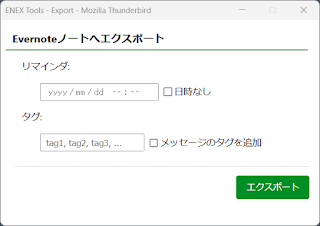
「Evernoteへエクスポートする」を実行してウィンドウを開いたら、エクスポートしたいメールを選択してください。複数選択してもOKですが、一度にエクスポートできるのは100件までです。エクスポートするサイズが大きくなるほど重くなっていくので、あまり無理はせず小分けでやってほしいです。上限を取っ払うこともできますが、メールを一気に全部取り込む!って方が出てきそうで制限をかけています。

メールを選択した状態で、エクスポートボタンを押すと、エクスポートが始まります。内部での変換が終わると、ファイルの保存画面が出てくるので、保存先を指定して完了です。EvernoteのデスクトップクライアントでENEXファイルをインポートしてください。ファイル→インポートからできますし、ドラッグ&ドロップでもできます。ドラッグ&ドロップのほうが、ノートブックを選べるのでいいかと思います。

リマインダ、タグを付けることもできるので、必要に応じて設定してください。「メッセージのタグを追加」は、メールについているタグをノートに追加します。Evernote側にないタグの場合は、Evernoteにインポートしたときに勝手にタグが追加されます。これは、Evernoteの仕様でアドオン側ではどうにもできないので、気を付けてください。


Evernoteにメール転送する方式と比べると、若干面倒ではありますが、私的にはこれもありかなと思いました。Evernote(ENEXファイル)のインポートに対応している、他のノートサービスに、Thunderbirdのメールを取り込むという使い方もできるかなと、当初は想定していませんでしたが、作りながら思いました。(思っただけで、確認はできていません…)

オプション

需要ありそうかなと思ったものを、いくつかオプションとして用意しました。オプションを変更した場合は、次にインポート/エクスポートウィンドウを開いたときに有効になります。

Evernoteノートからメール作成
インポート時のオプションです。
  • 差出人
    メール作成時のFromのアドレスを指定できます。自動はそのとき選択しているメールのアカウント、デフォルトはThunderbirdで「既定」に設定されているものが使われます。アカウントが一つしかない方には関係ないオプションです。
  • 以下のアドレスを常にTo:(Cc:, Bcc:)に追加する
    ここに書いたメールアドレスを、Toに設定した状態でメール作成ウィンドウを開きます。Cc:、Bcc:も同様の設定があります。
  • Evernoteのリマインダ情報を追加する/Evernoteのタグ情報を追加する
    ノートにリマインダ、タグが設定されていた場合に、それをメールの先頭(ヘッダ)か、末尾(フッタ)に追記します。
  • リマインダつきノートだったらXXXを重要度に設定する/タグつきノートだったらXXXを重要度に設定する
    ノートにリマインダ、指定タグが付いていた場合に、メールの重要度を自動で設定します。リマインダとタグの両方が成立している場合は、高いほうの重要度を設定します。
  • 以下より大きいサイズの添付ファイルを削除する
    指定したファイルサイズを超える場合は、削除してメール作成ウィンドウを開きます。
  • Markdownに変換する
    Markdown形式にしてメール作成ウィンドウを開きます。Markdownにあまり詳しくないのですが、方言があるようなので、ちょっと調べて書き方を選べるようにしてみました。また、うまく変換できない場合もあると思うので、おまけ的に考えてください。Evernoteユーザなら、Markdown好きな方もいるかなと思って入れてみました。

メッセージをEvernoteノートにエクスポート
エクスポート時のオプションです。
  • HTMLメールの代替テキストを使う
    HTMLメールの中に、対応していないメーラ向けにテキスト版も含まれているものがあるのですが、そのときに、どっちをノートとしてエクスポートするかのオプションです。チェックするとテキスト版を使います。HTMLメールによっては、スタイル情報がEvernoteに引き継げずに、大きく崩れるものがあるので、その場合は、このオプションを使ってもらえるといいかなと思います。
  • メッセージと同じタグをノートに追加する
    メールにタグをつけていた場合に、同じタグをノートに設定します。エクスポートのウィンドウに同じ文言がありますが、ここをチェックすると、エクスポートウィンドウもチェックを入れた状態で立ち上がります。エクスポートウィンドウで、別途指定した場合は、そちらが使われます。
  • 送信日時をノートの作成日にする
    ノートの作成日がEvernoteに取り込まれた日時ではなく、メールが送信された日時に設定されます。メールとあっていたほうがうれしいと思ったので、デフォルトでONにしておきました。
  • 件名の先頭にあるRe:、Fwd:、Fw:を削除する/件名の先頭にある[...]、(...)を削除する
    「Re:」とかが、ノートのタイトルに不要な方はチェックしてください。ちなみに、「Re:」だけは、Thunderbirdが内部的に消してしまっていて、ここをOFFにしていても「Re:」が欠落する場合があります。これは仕様にさせてください。技術的には可能なのですが、処理が重くなってしまいます。
  • 常にenexファイルを保存するフォルダを指定する
    「保存先をきいてくる」と説明しましたが、これをOFFにすると、Thunderbirdが添付ファイルを保存するフォルダに自動でENEXファイルが保存されます。この保存先は指定できません。Evernoteのインポートフォルダを指定して…という使い方がしたい方もいると思いますが、これはThuderbirdの仕様になります。セキュリティを考えての制約と思います。
  • ノートにメッセージヘッダ情報を追加する
    ノート本文の先頭に、From、To、Cc、送信日時、タグ情報を書き出します。
  • 元のメールをノートに添付する
    メールをENEXに変換するだけではなく、オリジナルもとっておこうということで、eml形式で添付ファイルとしてノートに追加します。もちろん、ノートサイズは2倍になるので、ご注意ください。
  • ノートに添付するファイルを確認する
    このオプションをチェックすると、エクスポートを実行した直後に、添付ファイル名とサイズをチェックリストで表示してきます。不要なファイルは、ここでチェックを外すと、エクスポートされなくなります。
  • 以下より大きいサイズの添付ファイルを削除する
    指定したファイルサイズを超える場合は、削除してエクスポートします。元メールを添付する場合は、このemlファイルはチェックの対象外になります。

注意事項

最後に注意事項です。上で触れたものも書き出しています。ご理解の上、使ってください。
  • メッセージ選択は100件まで。それ以降は無視。100件エクスポートでも重いと思うので、あまり無茶はしないようにお願いします。
  • Thunderbirdの仕様上、enexファイルに複数ノートがある場合や巨大な添付ファイルがある場合でも、一旦全部読み込んでから処理しています。それなりにメモリを食います。なので、あまり大きいファイルを読み込まないようにお願いします。添付ファイルのサイズチェックも、丸ごと読み込んだ後に走っているので、オプションでサイズ制限をしても効果はありません。
  • マークダウンの場合、内部的にはENEX(ENML)→HTML→Plain textと変換していくので、処理は重いです。できあがったメール本文はプレインテキストなのでHTMLメールより軽いですが。
  • Evernote Javascript SDKを使えば、直接Evernoteとリンクできると思いますが、対応は見送りました。フィージビリティの確認から必要です。
  • Evernoteのノート内の暗号テキストは削除されます。
  • Evernoteのノート内のノートリンクは削除されます。
  • タスクは項目のみで、期日、リマインダ、フラグは削除されます。
  • プラスより上のプランでのみ使える機能は確認できていません。例えば上記のタスクの期日や、カレンダーとか。ENEXファイルを送ってくれたら対応できるかもしれません。
  • エクスポート時、<style/>を削除しているので、メールによってはレイアウト/デザインが大きく崩れます。これは、Evernote側の制限で、インラインスタイルしか許していないためです。インラインスタイルに変換してというのも考えたのですが、大変そうなのでギブアップしました。
  • Evernote Legacyアプリでは動作確認していません。問題ないとは思いますが。


Evernoteのメール連携機能をフリープランでも、のコンセプトで作ってみました。ノート/メールによっては、うまく変換できないケースがあると思いますが、こればっかりは数をこなして対応していくしかないので、使いながら直していこうかなと思っています。もちろん、改修要望も歓迎です。「動かないときがある」だけでは、対処のしようがないので、サンプルデータももらえると助かります。
 
あとは、Evernoteの端末数制限だけが課題です。このアドオンを使うには、デスクトップクライアントの使用が必須なので、まずこれで一つ消費。iPhoneとiPadがあるので、iPadをあきらめるか、アカウントをもう一つ作って共有機能を使うか。うーん。悩ましいです。

2023年3月21日火曜日

Evernoteのプランを見直してみる

まだEvernoteなんて使ってるの?って方もいると思いますが、Notionとかよさそうだよなぁとか興味をもちつつ、大きな不満もないし、移行もめんどくさいしと、なんだかんだで使っています。プラン改悪だとか、アプリ改悪だとか、そこまでいわなくても…と思っていたのですが、プラン改定のお知らせが届き、ちょっと他人事じゃなくなってきました。

今はもう募集していないプラスプランを使っているのですが、出たときは年間2000円くらいで、無料プランではちょっと物足りないなぁというところに、ちょうどいいプランでした。その後、値上げがされ年間4200円。プラスプランがでたときのプレミアムプラン相当の値段ですが、まぁまぁしょうがないかとそのまま契約継続。で、また、料金改定の案内がきました。いくらになるのかよくわからないのですが、値上げは確実。機能の追加はないのに、昔のプレミアム越えということで、ちょっと払い過ぎ感がでてきました。

に説明があって、「新たな機能への投資を継続するために」とありますが、この新たな機能はプラスプランには落ちてこないんですよねぇ。なんか納得いかないですし、そんなにヘビーな使い方をしているわけでもないし、フリープランでもなんとかなるんじゃないのと。

プラスとフリーの違いを比べてみると以下の感じ。

  • 月間アップロード容量
1GBから60MBへ下がる。ちょっと心細いですが、最近の使い方では60MB超えたとはたぶんなく、意外となんとかなるのかなぁと。プラスにあげた理由の一つに、写真をアップロードしていて、すぐに60MB超えていたのがあったのですが、今ではほとんどやっていないので、影響なさそう。

  • 端末台数
フリープランだと、Web版も含めて2台まで。これはかなり効く制限ですね…
私の使い方だと、スマホ、タブレット、PCの3台欲しいのですが、これだと有料プランしかなく。
アカウントをもう一個作ってノートブックを共有するという手もあるので、運用で何とかなるかも。
 
  • メールをEvernoteに転送
フリープランだとお試しの5回まで。頻繁に使うわけでもないですが、ないとそれはそれでちょっと不便。メールで届いた領収書をEvernoteに入れておきたいとかあるんですよね。Thunderbirdを使っていれば、アドオンで何とかなりそうな気もします。

  • Evernoteのノートをメールで転送
上記の逆の機能ですが、これが、ちょいちょい使います。アドオンを作るのに必要な情報をクリップしたり、ちょっとしたバグ管をEvernoteでやっているので、そのリリースノートになるブログの下書きもEvernoteでやっています。で、GoogleのBloggerにメール投稿の機能があって、Evernoteから下書きノートをBloggerにメールで送って、ちょい変して公開というのが一連のフローになっています。Evernoteからコピペでというのもできますが、画像の挿入や書式の設定などで手間がかかり、あまり気乗りしない作業ではあります。でも、これもアドオンでなんとかなるかも。

  • オフラインノート
海外出張の時に使うかなと思っていたのですが、実際は、海外でネットにつながらないのは恐怖でしかなく、WiFiなり現地SIM買ったりでとにかくオンラインを求めていたので、出番なしでした。それにホントに大事なものは、別の方法でも持っていたりするので、結局一度も使ったことなし。

  • カスタムテンプレート
使えなくなりますが、使っていないので、影響なし。

  • Googleドライブ、Penultimate、Salesforce、Slackなどとの連携
使えなくなりますが、使っていないので、影響なし。
 
  • その他制限
ノートのサイズ 50MB → 25MB
ノートブックの数 1000 → 250
他のユーザから共有されるノートブックの数 500 → 100
全く問題なし。

私の使い方としてはこんな感じなので、端末台数は気になりますが、メールの機能をアドオンでカバーしたら、意外とフリープランで行けるんじゃないかという気がしています。で、今、Evernoteのエクスポートファイルを読み込んでメール作成、メールをEvernoteのエクスポートファイルに書き出し、するようなアドオンを作り始めています。ほぼ出来上がっていて、いろいろ調整している状況です。ちょっとニッチなものかもしれませんが、いい感じにできたら公開もしようと思っています。
 
次の契約更新は10月なので、フリープランでいけそうか試行錯誤しつつ、他のサービスへの乗り換えも考えていこうかなって感じです。

2023年2月6日月曜日

Thunderbird 102対応版 EnForward

Thunderbirdで受信したメールを、メール転送を使ってEvernoteに保存するアドオン EnForwardをThunderbird 102に対応させました。お待たせしてしまった方、ほんとすみません。

ダウンロード(v2.2.1):

Thunderbirdのアドオンサイトにも登録申請しています。審査が通れば、自動で更新されるようにもなります。

ちなみに、v2.2.1を登録する際に、間違ってThunderbird 91向けのv2.1.0を削除してしまいました。旧バージョンの再登録申請はできないので、v2.1.0が欲しい方は、すみませんが、上記のURLからダウンロードしてください。

新しい機能は入っていないですが、Thunderbird 102対応のほかに、確認画面を中心に、いくつか変更を入れています。

v2.2.1では、こんな感じの確認画面になります。

[構成の見直し]
今までは、表形式で全部のメールの転送設定を1画面で表示していましたが、1画面に1メール分として、上にある数字のタブで切り替えるようにしました。だいぶ見やすくなったと思うのですが、いかがでしょうか?

[実装方法の変更]
上部にタイトルバーが見えると思いますが、ポップアップではなくて、ウィンドウでの実装に変更しました。これで、タイトルなどが長くて見切れている場合に、ウィンドウを広げることができるようになりました。あと、ツールバーにEnForwardのボタンを置いておかないと、確認画面が出せなかったのですが、今回からはボタンがなくても表示されるようになっています。

[ダークテーマ対応]
Thunderbirdに組み込まれているダークテーマの色合いに合わせてみました。もちろん、ライトテーマでは、これまで通りの白背景ベースになります。オプション画面も同様に、テーマに合わせて色が変わるようにしてあります。

このEnForwardですが、メールをバックグラウンドで送信するために、Thunderbirdのコア部分に依存してしまっており、Thunderbirdのメージャーバージョンアップのたびに動かなくなるという状況にはまっています。今回も、私が気づかず直し切れていない部分があるかもしれないので、動きがおかしい等ありましたらご連絡いただけると助かります。

2022年11月24日木曜日

Evoland Legendary Editionを日本語で遊ぶ!

内蔵グラフィックのノートPCしかもっていないのですが、Prime GamingやEpic Gamesでゲームが配布されているのを見て、できたらラッキーくらいの気持ちで、そんなに重くなさそうなやつをちょこちょこやっています。

で、1か月くらい前にEpic Gamesで配布されていたEvoland Legendary EditionのEvoland 1の話です。これまでの歴史をたどるように進化していくゲームという、私も含め、そこそこの年齢層の人には、おぉ?っと思わせるアイデア勝負のゲームです。日本語は対応言語に入っていませんが、メニュー画面等は、ちゃんと日本語表示になっています。

宝箱を開けるたびに、カラーになったり3Dになったりと、なるほどうまいこと考えたものだなと楽しんでいたのですが、なんかメッセージが表示されていないような気がし始め…最終的には何も表示されなくなって詰みました。

タダでもらったものですし、日本語対応はうたっていないので文句は言えないですが、せっかく日本語あるっぽいのにといろいろ探していると、日本語化パッチを発見!見事に表示されるようになり、エンディングまでたどり着きました。同じようにはまっている方は、ぜひお試しを!
…と、紹介しようと思ったのですが、パッチが置かれていたところが見つからず。手元にはあるものの、再配布していいものかわからず。

前置きが長くなりましたが、「日本語化パッチ」と同じ修正ができる(同じバイナリを吐く)プログラムを作ってみましたので、よろしければ試してみてください。もとになった修正パッチは「EVOLAND_1_EPIC_JP.exe」というものです。使用するフォントの優先順位を変えることで不具合を解消しているようです。こういうの作れちゃう方って、ほんとすばらしい!

ウイルスチェックの警告が出ちゃうかもしれませんが、もちろん何も仕込んでいません。念のため、チェックして使用ください。

この町でこんな感じで詰まると思いますが、

ちゃんとなおります!

アイテム収集にこだわらなければ3時間くらい。1回やれば十分かなくらいのボリュームですが、思わずにやりとさせられる方もいるのではと思います。

後は、これ、終わり方がわからないんですよね。メニュー画面にもどって、Alt+F4で終了させていますが、もしご存じの方がいらっしゃったら教えてください。

最後に、お約束ですが、ご使用は自己責任でお願いします。


2022年9月18日日曜日

Thunderbird 102対応版 Tag Popup

遅くなりましたが、Tag PopupのThunderbird 102対応をしました。

ダウンロード(v2.3.2):

Thunderbird 102で、メッセージヘッダの構造が変わったため、メッセージヘッダ内のタグ表示がおかしくなっていましたが、修正しています。そのほかにも、いくつか機能を追加しましたので、ご紹介します。

タグのコピー&ペースト

選択中のメッセージにつけられているタグをコピーして、他のメッセージに貼り付けできるようにしました。やり方は3つあります。

1.メッセージヘッダビューにあるボタン
タグの並びに、アイコンが2つ追加されています。左がコピー、右が貼り付けのボタンです。このボタンが邪魔な場合は、Tag Popupのオプションにある、「コピー/貼り付けボタンを表示する」のチェックを外してください。

2.コンテキストメニュー
スレッドペイン(メッセージの一覧)で右クリックをしてください。ポップアップメニューの下のほうに、「Tag Popup」のメニューが追加されています。これをさらに開くと、コピー、貼り付けのメニューが出てくるので、ここから実行してください。

3.ショートカットキー
デフォルトで、コピーはCtrl+Shift+C、貼り付けはCtrl+Shift+Vに割り当てています。割り当ては、アドオンマネージャの「拡張機能」タブにある、「歯車アイコン→拡張機能のショートカットキーの管理」で、好きなものに変更できます。

メッセージウィンドウでも、ヘッダビューでのタグ切り替え可能に

メッセージウィンドウ(メッセージを別ウィンドウで開いたとき)でも、ヘッダビューのタグリストをクリックしてタグを切り替えられるようにしました。

使う人は少なそうなのと、内部的にも処理が複雑になるので、避けていましたが、統一感がないので追加しました。

ダークテーマ対応

ポップアップとオプション画面を、ダークテーマのときに、黒色ベースに切り替わるようにしました。色味はThunderbirdに標準で入っているDarkテーマに合わせています。場合によっては、見にくいテーマもあるかもしれないので、その場合は、使っているテーマと合わせて教えてください。内部の設定的には、ライトテーマ用とダークテーマ用の2つしか作れないので、どのダークテーマにもあう色を探す必要があります。場合によっては、ダークテーマ対応をあきらめるかもしれません。

ダークテーマでのオプション画面。

ポップアップも黒背景に。

その他こまごま

  • ヘッダビューのタグリスト更新処理の見直し
    Tag Popupで大量のタグを一度につけた場合などに、タグリストの表示がおかしくなる場合があるのですが、内部処理を見直したので、多少は起きにくくなっているかもしれません。
  • ポップアップの使い勝手向上
    ポップアップからタグをつけ外しする際、チェックボックスをクリックする必要がありますが、隣のラベル部をクリックしてもチェックできるようにしました。
  • アドオン無効化/アンインストール時の処置
    Tag Popupを無効化/アンインストールした直後(再起動していないとき)に、Tag Popupが追加したタグ表示などが残っていましたが、これらを削除するようにしました。
  • tabs/activeTab permission削除
    不要な権限まで要求していたので削除しました。
  • 余計なログ出力を削除

送信メッセージへのタグ付け

[2022/10/02追記]

v2.3.2から送信メッセージへのタグ付けに対応しました。Tag Toolbar時代にあった機能で、Tag Popupへの移植要望を多くいただいていたものです。Thunderbird 102.3.0で新規に追加されたAPIを使用しているため、v102.3.0以降が必要になるのでご注意ください。 

メッセージ作成ウィンドウを開くと、宛先や件名を入力する部分に、タグのリストが追加されているので、メッセージにつけたいタグをクリックして指定してください。ツールバーボタンも追加しているので、こちらからも指定できます。タグを指定した状態でメールを送信すると、「送信済みメール」に保存されたメールに自動でタグがつけられます。

「あとで送信」した場合は、ローカルフォルダの「送信トレイ」に保存されたメールにタグがつけられます。その後、メールを送信すると、「送信済みメール」のメールにタグがつけられます。 このとき、「送信トレイ」のメールのタグを継承します。メッセージ作成ウィンドウでタグを指定後、送信トレイのメールのタグを変更すると、変更後のタグが使われることになります。

タグリストが場所を取って嫌だという方は、オプションで「メッセージ編集ウィンドウにタグリストを表示する」のチェックを外してください。 これで表示されなくなります。表示をなくしても、ツールバーボタンからタグの指定は可能です。


2022年8月21日日曜日

Thunderbird 102向け Message Header Toolbar Customize

Thunderbird 102への移行が始まってしまっていますが、Message Header Toolbar Customizeの対応がひと段落しましたので、ご連絡します。

ダウンロード(v2.3.6):

他のアドオンたちは、手つかずの状態です。すみませんが、もうちょっと時間がかかりそうです。

Thunderbird 102から、本体側でもメッセージヘッダのツールバーカスタマイズが実装されたので、競合している機能は削除(本体側にまかせる)しています。ちょっと設定がややこしくなってしまったので、注意点を中心に説明します。

メッセージヘッダーツールバーのカスタマイズの呼び出し方

従来と同様にツールバー上で右クリック、または、その他メニューから行いますが、本体側の変更により、少し注意が必要になっています。

  • 右クリックでの呼び出し
    今回から、ツールバーボタン上で右クリックしないとメニューがでてきません。また、アドオンが追加したボタン上だと、アドオンの設定メニューが出てしまうので、もとからあるボタン上で右クリックしてください。
  • その他メニューからの呼び出し
    これは従来と変わりませんが、本体側のカスタマイズメニューもあるので、紛らわしくなっています。「カスタマイズ...」が本体のメニュー、「ツールバーをカスタマイズ」がMessage Header Toolbar Customizeのメニューになります。

メッセージヘッダツールバーのボタンのスタイル設定

旧バージョンでは、アイコンとテキスト、アイコンのみ、テキストのみの設定がありましたが、本体に実装されたため削除しました。ただし、ボタンごとに表示を設定することは本体ではできないので、「個々に設定」モードだけ残しています。

なので、設定としては「Thunderbird側の設定に従う」と「個々に設定する」の二つに変更しています。

個々に設定するを選ぶと、以下の画像のように、「選択中のボタンのスタイル設定」という項目がでてきます。設定したいボタンをリストで選択した状態で、この設定を切り替えてください。


ここでの注意点は、設定画面にも書いてありますが、Thunderbird本体側のスタイル設定を「アイコンとテキスト」にしておく必要があることです。そうしないと、空のボタンができたり、表示がおかしくなる場合があります。ここは、どうしても競合してしまうところなので、いい回避方法が見つかりませんでした。

もう1点、Thunderbird 102で「スター」ボタンが追加されましたが、これにはテキストがないため、「アイコンのみ」の設定しかできませんのでご注意ください。

そのほか、表示/非表示設定や、並べ替え、名前の付け替えは、変更なしです。

なお、メッセージフィルターバーのカスタマイズについては、これまでと変更なく、アイコンとテキスト、アイコンのみ、テキストのみの設定が行えます。

カレンダー関係の設定

カレンダーやタスク画面を開くボタンは、Thunderbird 102の新機能の、スペースツールバーに移動になったので、カスタマイズの機能は削除しました。

ただ、右下にあるTodayペインが邪魔という人もいると思いますので、この非表示機能のみ、メッセージヘッダのカスタマイズウィンドウに移動し残しました。やや直感的ではないですが、上記、「カスタマイズの呼び出し方」で書いた方法で、カスタマイズウィンドウを開いて、一番下にある「Todayペインボタンを非表示にする」をチェックしてください。

新機能

新しいボタン
新しいボタンをいくつか追加しました。デフォルトでは非表示になっているので、設定を切り替えてご使用ください。

新規に追加したボタン:

  • リダイレクト
  • ソース表示
  • 保存
  • 表示形式切り替え※1
  • ヘッダ表示切り替え※2

※1
Thunderbirdの「Appメニュー → 表示 → メッセージの表示形式」と同じものです。メールの表示を、オリジナルHTML、シンプルHTML、プレーンテキスト、すべての本文パーツに変更できます。

「すべての本文パーツ」は、通常は非表示で、Thunderbirdの設定エディタで「mailnews.display.show_all_body_parts_menu」をtrueにするとでてきます。今回、このボタンを作るためにThunderbirdのソースコードを見ていて、こんな機能があることを知りました。なので、なんのための機能かといわれると、私も分かりませんが、なにか表示がおかしい時にこれに切り替えると、いいことが起きるのかもしれません。

※2
ちょっと説明不足感がありますが、テキストが長くなるのがイヤなので、「ヘッダー」としました。アイコンとセットで見てもらえれば、通常表示とすべて表示の切り替えとわかってもらえるかなということで。このボタンに限らず、ボタンのテキストは変えられるので、わかりにくい方は、好きな名前に変更してください。
 
スターボタン
v2.3.6で、スターボタンを件名の横に移動するオプションを追加しました。


ファイルサイズについて

気にするようなサイズではありませんが、Thunderbird 91用(v2.2.x)が18KBに対して、Thunderbird 102用(v2.3.x)が35KBと倍近くに増えています。これは、設定画面に使うアイコンをアドオンの中に同梱したためです。リストの中に表示されているアレです。これまでは、アドオンの中に画像は入れず、Thunderbirdの中にあるものを直接参照していましたが、Thunderbird 102でそれをすると、真っ黒の色味が違う表示になってしまったためです。
 
Thunderbird本体のアイコンは、一つのファイルでライトテーマ/ダークテーマに合わせて、自動で色が変わる設定がされているのですが、その色の切り替えがアドオンでは使うことができず、色味を調整した設定用のアイコンを別に用意することになりました。完全に「見た目」のためだけにサイズが増えています。
 
なんでこんなに増えてるんだ?と聞いてこられた方がいらっしゃったので。なにか仕込まれたんじゃないかとでも、思われたのかも?


…ということで、ざっと書いてみました。もともと、Thunderbird 102でカスタマイズが実装されるまでのつなぎのつもりで作ったアドオンですが、追加された機能が思ったよりも少なかったので、もう一年ひっぱるつもりで、対応してみました。UIがごちゃごちゃしてしまっていますが、最初に設定したらそんなに変更するものではないと思いますので、しょうがないなぁと使っていただければうれしいです。

ちなみに、ボタンの非表示や順番の変更、今回追加したボタンの一部は、本家のほうでも引き続き検討されています。

[Bug 1773314] Implement the ability to control the visibility of some buttons in the message header

来年以降のリリースに向けての動きになりますが、UI自体の見直しもされているようですし、いい感じに改善されていくのを期待したいです。

2022年1月6日木曜日

Thunderbirdのアドレス帳とGmail の連絡先(Google Contacts)の同期

Thunderbird 91から、Thunderbird本体でCardDAVに対応しました。ほんとは78.7.1からですが、内部的に作られただけでUIがありませんでした。(たぶん。見つけられてなかっただけかも?)

で、何がうれしいかというと、ThunderbirdとGmailの連絡先との同期がアドオンなしでできるようになります。Gmailの連絡先を経由してiPhone/AndroidスマホとThunderbirdでアドレス帳を共有することもできるはずです。(「はず」と書いたのは、私は試していないからです。やるときは、バックアップをとるなど気を付けてください。)

過去、同期アドオンを作っていたこともあり(といっても10年近く前ですが)、今でも復活させてくれという要望がくるほどの機能なのですが、あまり知られていないようなので、簡単にやり方を紹介します。

やり方は2つ。
  1. 新規にアカウントをセットアップする場合:
    ウィザードに従ってアカウントを設定していった最後の画面に「リンクしたサービスへの接続」という項目がでてくるので、そこで設定します。
  2. すでにメール設定はできているなどでアドレス帳のみ設定する場合:
    アドレス帳で、「ファイル→新規作成→CardDAVアドレス帳」から作成します。

これでわかる方は、これでこの記事は終了です。

以下、手順を書いていきます。Thunderbird 78を使っている場合は、Thunderbird 91にあげる必要があるので、使っているアドオン対応状況等もふまえて慎重に。

1. 新規にアカウントをセットアップする場合

メールの設定と合わせてアドレス帳の同期設定もするケースです。すでにアカウントを設定済み場合は、削除してからやる必要はありません。その場合は2のほうの手順を確認してください。

まず、アカウントのセットアップウィザードを立ち上げます。ハンバーガーメニュー(ツールバーの三本線のボタン)から、「新規作成→既存のメールアカウント」で開きます。Thunderbirdをインストールしたての場合など、プロファイルが空っぽの場合は、勝手にこの画面になります。
「あなたのお名前」はメールのFromのところに表示したい名前を入れます。メールアドレスとパスワードは、設定したいGmailのアドレスとパスワードを入れます。

入力が終わったら、続けるを押して次へ。

以下のように、Thunderbirdが自動でサーバ設定を検知してくれます。普通はこのまま完了でいけるはずです。デフォルトではIMAPの設定になっているので、POP3にしたい場合は、選択を変えてください。

完了を押すと、OAuth2認証が始まります。メールアドレス、パスワードを入力して認証してください。認証を通ると、以下のように、Thunderbirdがメールや連絡先にアクセスするよと言ってくるので、許可を押します。よく見るとGoogleカレンダーにもアクセスすると書かれています。連絡先だけじゃなくて、カレンダーも一緒に同期することもできます。
アクセス許可すると、Thunderbirdのウィザードに「アカウントの作成が完了しました」とでてきます。が、ここですぐに閉じないでください。閉じてしまった場合は、この次の手順2のやりかたで設定してください。
下のほうに、「リンクしたサービスへの接続」というところがあり、「Thunderbirdがメールアカウントにリンクされたアドレス帳を1冊見つけました」というメッセージがあると思います。メッセージ横の矢印ボタンを押すと、上の画像のように「接続」ボタンが出てくるのでこれを押します。これで、アドレス帳が同期されます。

ちなみに、カレンダーも同様の項目があるので、同じように接続を押すとGoogleカレンダーも同期されます。

ここまできたら、「2.アドレス帳のみ設定する場合」は読み飛ばして、「同期設定が終わったら」へ進んでください。

2. アドレス帳のみ設定する場合

メールは設定済みの場合など、アドレス帳のみ設定するケースです。

まずは、アドレス帳ウィンドウを開きます。で、アドレス帳ウィンドウで、「ファイル→新規作成→CardDAVアドレス帳」を開きます。

ダイアログが開くので、以下のように設定します。
  • ユーザ名:Gmailのメールアドレス
  • 場所:https://www.googleapis.com/carddav/v1/principals/userEmail/lists/default
※場所のuserEmailのところは、Gmailのメールアドレスに変えてください。
 メールアドレスがsample@gmail.comの場合は、
 https://www.googleapis.com/carddav/v1/principals/sample@gmail.com/lists/default
 になります。

次へを押すと、OAuth2認証が始まります。メールアドレス、パスワードを入力して認証してください。すると、以下のように、Thunderbirdが連絡先にアクセスするけどいいか?と聞いてくるので許可を押します。

許可すると、ダイアログに「利用可能なアドレス帳」というのが出てきます。「Address Book」にチェックが入ったままで次へを押すと完了です。チェックを外してしまうとアドレス帳ができないのでご注意を。

同期設定が終わったら

手順1または2で同期設定をしたら、アドレス帳ウィンドウを開いてみてください。「Address Book」というアドレス帳ができていると思います。

「Address Book」上で「右クリック→プロパティ」を開いてください。アドレス帳の名前や同期間隔を設定できます。CardDAV URLのところはいじらないように。
「Address Book」という名前は、別のアカウントを追加した場合も、同じ名前になってしまい(Address Bookというアドレス帳が2個できる)、紛らわしいので変えるのをおすすめします。同期間隔は、頻繁にアドレス帳を編集することはないと思うので、デフォルトの30分ごとで十分ではないかなと思います。今すぐ同期したいときには、右クリックメニューに「サーバと同期」というのがあるので、ここからできます。

以上で設定は終わりです。

最後に

今回、CardDAVというプロトコルを使用しているので、すべての項目が同期されるわけではないのでご注意ください。例えば、Google連絡先のラベルはThunderbirdから見ることはできません。何が同期されるのか、私も全部確認はしていませんが、できないものはしょうがないと割り切るしかないです。

どうしてもやりたい場合は、People API(旧Contacts API)を使ってアドオンを作る必要がありますが、なかなかに大変なので、そういったアドオンが今後でてくることはあまり期待できないかなと思います。Thunderbird 68までは、gContactSyncが頑張ってくれていましたが、Thunderbird 78対応で力尽きてしまったようですし。

私の過去のアドオンGoogle Contactsを動かしたくてたどり着いた方もいるかと思いますが、このCardDAVでの同期でカンベンしてください。自分用だったらいいんですが、いろんな使われ方をして、あれができない、データ壊れたとかいっぱいきちゃうんですよね…。gContactSyncの作者さんは、こんな低レベルな話じゃなくて単純に時間がとれてないだけみたいですけど。

2022年1月5日水曜日

Check and Sendの送信遅延オプション

Check and Send 2.1.1に、指定時間待ってから送信するオプションを追加しました。送信ボタンをおしてから、「あ…」となったときにキャンセルできるようにする機能です。

Check and Send 2.1.1


設定

デフォルトでは無効になっているので、まず設定をしてください。
Check and Sendのオプションの真ん中あたりに「送信遅延」というところがあるので、ここで待つ時間を指定してください。単位は秒です。

その下のチェックボックスは、アドレスチェックでヒットした場合のみ待機させるオプションです。ヒットしなかった場合は、すぐに送信してしまいます。「宛先のアドレス」のところで、社外のメールアドレスにヒットするようにしておいて、社内宛だったら待たない、社外宛だったら待つみたいな使い方を想定しています。

この後で紹介しますが、この機能はツールバーボタンに残り時間を表示します。そのため、ツールバーボタンを置いていないと正しく動作しないのでご注意ください。


設定がだいぶごちゃごちゃしてきてしまったので、整理必要ですね…

使い方

メールを作成して送信すると、これまで同様にポップアップがでてきます。ここで「続ける」を押すと、送信が保留されツールバーボタンに赤色のバッジで残り時間が表示されます。これがゼロになるとメールが送信されます。

送信キャンセルをしたい場合は、「チェック」ボタンを押すと、以下のようなポップアップが出るので、ここでキャンセルを押してください。「続ける」を押した場合は、カウントダウンを継続します。ポップアップ表示中もカウントはされているので、キャンセルを押す前にタイムアップするとメール送信してしまうのでご注意を。


チェックボタンがへこんだままになってしまうケースがあるのですが、このときにチェックボタンを押しても空振りしてしまうので、もう一度押してください。Thunderbird 91から起きているようで、回避策を検討していますが、苦戦中です…

また、送信待機中にメール作成ウィンドウを閉じてしまうと、送信キャンセルされ、作成したメールごと失ってしまうのでご注意ください。邪魔だと思いますが、ウィンドウはそのままにしてください。


久しぶりに少し時間がとれたので、要望が非常に多かった機能を入れてみました。実際、これで救われるケースってあんまりないとは思いますが、保険って感じですかね。

本当は、送信トレイに退避して時間が来たら送信するなど、もう少しいいやり方をしたかったんですが、現状のアドオンのフレームワークで思いつくのはこのような実装でした。思ってたのと違うって方もいると思いますが、使ってみていただいて、こんな風にしてみたらとかコメントいただけるとうれしいです。

2021年12月26日日曜日

Check and Sendのポップアップについて

Check and Send 2.1.0で、ポップアップの出し方を変えるオプションを追加しました。
オプション画面の一番上にある「ポップアップモード」のところから変更ができます。
ツールバーボタンのポップアップとして表示していたのですが、別ウィンドウとして表示することができるようになっています。

どちらもチェック内容に変わりはありませんが、挙動に少し違いがあります。

■ツールバーボタンポップアップモード(デフォルト)

■ウィンドウモード

各モードの挙動の違いは以下の通りです。


ポップアップ
別ウィンドウ
表示
ツールバーボタンの位置にポップアップを表示。ツールバーボタンの配置必須。
別ウィンドウで表示。ツールバーボタンは配置しなくてもよい。
ポップアップ外をクリックするなどして、フォーカスを失ったときの動作
ポップアップを閉じる。
表示されたまま。
閉じたときの動作
送信処理は中断されたまま。メールの編集などはできない。ツールバーボタンを押してポップアップを再表示させて復帰する。
送信処理がキャンセルされる。メールの編集などができる。
ツールバーボタンを押したとき
現在のメールの内容をチェックしポップアップ表示。
(別ウィンドウではなくポップアップモードと同じ動作)
 
 
ポップアップが出ない、動作しないという不具合報告を多くもらっているのですが、私の環境では再現せず対策が打てていないので、ツールバーボタンのポップアップをやめることで改善しないかなという期待も込めてのオプションです。
 
ツールバーポップアップは、Firefoxではツールバーボタンをクリックしたときに表示されるものですが、Thunderbirdでクリックしなくてもプログラムから表示する機能が独自に追加されています。なので、ここにThunderbird側の不具合が潜んでいるんではないかなと推測しています。
 
一方で、別ウィンドウのモードは、急ごしらえで入れているので、仕様を考え切れていなくて、動かない機能があるかもしれません。場合によっては取り下げるかもしれません。

2021年8月27日金曜日

Thunderbird 91の対応状況

なかなかアドオン開発に時間が取れず、長らくご無沙汰してしまっています。

そんなうちに、Thunderbird 91が出てしまいました。

あまり確認できていませんが、私のアドオンのThunderbird 91対応状況です。
おかしな動きがあれば教えてください。

最新版のダウンロードはこちらから。

  • Maximize Message Pane
    対応版を公開しました。v2.1.0に更新してください。古いバージョンでは動きません。

  • Message Header Toolbar Customize
    対応版を公開しました。v2.2.2に更新してください。古いバージョンでも動きますが、設定画面に名無しのボタンが表示されてしまいます。
    古いバージョンでは、印刷ボタンが動作しません。

  • Tag Popup
    現行のv2.1.5のままで動作します。

  • Check and Send
    現行のv2.0.18のままで動作します。

  • Priority Switcher
    対応版を公開しました。v2.0.5に更新してください。古いバージョンでは、メールの削除機能が動作しません。

  • New Tab Button
    現行のv2.0.6のままで動作します。

  • EnForward
    動作しません。修正を検討しますが、現時点では無効化しておいてください。
    対応版を公開しました。v2.1.0に更新してください。

  • Evernote Tab
    現行のv2.0.2のままで動作します。このアドオンは単にタブでEvernote Webを開くだけのものなので、Evernote側の仕様変更等で動かなくなる場合があります。その場合は、こちらでは修正できないので、Evernoteの変更を待つか、あきらめるしかありません。

Thunderbird 91への自動アップデートはまだ始まっていませんが、アドオン開発者のMLに流れていたメールだと、あと2週間くらいで始まるようです。今回は早いです。

2020年10月18日日曜日

アドレスリストを展開してチェックするオプション(Check and Send 2.0.14)

 Check and Send 2.0.14に、アドレスリストを展開してチェックするオプションを追加しました。デフォルトでONになっています。

Check and Send 2.0.14
https://hogi.sakura.ne.jp/ja/cas/cas.rhtml

 
このオプションがONになっていると、アドレスリストの中のアドレスに対しても、宛先や宛名のチェックがされるようになります。

一方で、これまでの中身をチェックしない動作も、アドレスリストをホワイトリスト的に使用できる利点もあるので残しておきました。

どちらか運用に合わせて使っていただければと思います。
 

Thunderbird 78にアップデート後アドオンが動作しない場合の対処

Thunderbird 78にアップデートして、アドオンもThunderbird 78対応版にアップデートしたのに、動かないという報告をもらっています。

再現できていないため原因がわからず、手を打てていない状況ですが、アドオンの再インストールなどで改善する方が多いようです。

アドオンが動かない、設定が保存されないなどがある方は、以下を試してみてください。Check and Send、EnForward、Tag Popupでうまくいったという報告をもらっています。

1. アドオンをOFF/ONする

アドオンマネージャで、動作がおかしいアドオンのトグルボタン(スイッチ)をOFFにしてから、再度ONにしてみてください。運が良ければ、これだけでなおることがあるようです。
 

2. アドオンを再インストールする

アドオンのOFF/ONでも治らない場合は、再インストールをしてみてください。以下の手順で、必ず一度削除してから、インストールするようにしてください。(上書きはNG)

アドオンマネージャで、アドオンの「・・・」ボタンから削除を選んだあと、アドオンマネージャのタブを閉じてください。これで、アドオンが削除されます。再度アドオンマネージャを開いて、先ほど削除したアドオンが消えていることを確認してください。

次に、アドオンマネージャの「アドオンを探す」のところに、アドオン名を入れて検索してしてください。新しいタブに検索結果がでてくるので、「Thunderbirdへ追加」ボタンを押して、インストールしてください。最後に、Thunderbirdを再起動してください。
 
 
再インストールした場合は、設定もクリアされてデフォルト値に戻るので、再度設定してください。大部分の方は、設定すらまともにできない状態だと思うので、クリアされても影響はないかと思っています。

他のアドオン作者さんでも、似たような状況が起きているようで、もしかしたら、アドオンではなくてThunderbirdの設定読み出しのところに不具合があるのかもしれません。


2020年10月17日土曜日

Message Header Toolbar Customize 2.1.0の新機能

 Message Header Toolbar Customizeですが、ひとまず、Thunderbird 78で削除されてしまった機能と同等のことはできるようになったかなと思います。


次のステップとして、これまでThunderbirdにはなかった機能を追加してみました。
 
Message Header Toolbar Customize v2.1.0

クイックフィルターツールバーのカスタマイズ

メッセージヘッダツールバーと同じように、クイックフィルターのツールバーも、
  • アイコンの横にテキスト
  • アイコンのみ
  • テキストのみ
に設定できるようにしました。ツールバーボタンの順序変更や非表示も同様にできます。クイックフィルターのツールバーで右クリック→「ツールバーをカスタマイズ」で、カスタマイズウィンドウを開いてください。あとは、メッセージヘッダツールバーのときと同じです。

以下は、アイコンのみの例です。ちょっとだけですが、検索の入力欄が広くなります。
 
 
 このカスタマイズは、「ピン」ボタンとそのあとの区切り線に対してはできません。これは仕様とさせてください。
 

ツールバーボタンごとに表示をカスタマイズ

v2.0.x系では、一括でしかアイコン/テキスト表示を変更できませんでしたが、これを個別にできるようにしました。

以下の例は、返信と転送を「アイコンの横にテキスト」、その他を「アイコンのみ」に設定したものです。
こんなかんじで、どっちだったか紛らわしいものはテキストを表示するのもいいかなと思います。


個別設定をする場合は、カスタマイズウィンドウで、「個々に設定」を選択してください。すると、リストの右に「アイコン」と「テキスト」のボタンが出てきます。変更したい項目を選択した状態で、このボタンを押してください。

これらのボタンはトグルボタンになっています。へこんでいる状態がONを表しています。以下の例ですと、アイコンボタンがONで、テキストボタンがOFF状態なので、選択中のスレッドボタンはアイコンのみ表示になります。

また、表示順のところの表示もボタンの表示状態を表しています。
  • アイコンあり+ボタン名:アイコンの横にテキスト
  • アイコンあり+ボタン名がかっこ書き:アイコンのみ
  • アイコンなし+ボタン名:テキストのみ
  • アイコンなし+ボタン名がグレー表示:ボタンを表示しない

複数選択して、同時に切り替えも可能です。


ツールバーボタンのテキストの変更

ツールバーボタンのラベルも変更できるようにしてみました。テキストが長くてスペースを取ってしまっている場合に使えるかと思います。

以下の例は、迷惑メールに分類するボタンが「迷惑マークをつける」と長いので、「スパム」に変更しています。


このテキスト変更もカスタマイズウィンドウから行います。カスタマイズウィンドウに「名前変更」というボタンがあるので、それを押してください。すると、入力フォームがポップアップするので、新しい名前をいれてOKを押してください。一度変更したものを、もとの名前に戻す場合は、入力フォームを空にしてOKを押してください。

一点注意いただきたいのは、「適宜返信」ボタンの場合です。このボタンは、選択しているメールの状態によってボタンが変わります。そのため、「適宜返信」の名前を変更する場合は、入力フォームが取りうるすべてのテキストが入力された状態で表示されます。


上の図のように、テキストがコンマ区切りで入力されています。このコンマは消さないで、それぞれのテキストを変更してください。コンマを消したり、余分に追加すると、その入力は無効になります。また、このように、コンマは区切り文字として使用されるので、ボタンのラベルとしては使用できません。

カレンダーボタンのカスタマイズ

この機能はv2.1.0 Beta4からの機能になります。タブバーにあるカレンダーボタン/ToDoボタン、ステータスバーにあるTodayボタンを非表示にできます。

メインツールバー上で右クリックすると、コンテキストメニューの中に「カレンダーボタンをカスタマイズ」というメニューが追加されています。これをクリックすると、ポップアップウィンドウが開いて、チェックボックスでどのボタンを表示するかを設定できるようになっています。非表示にしたいボタンのチェックを外してください。
 
  • カレンダー/ToDoボタンを非表示にした場合:
 
 
  • Todayペインボタンを非表示にした場合:


スターボタンと印刷ボタン

この機能はv2.1.0 Beta5からの機能になります。メッセージにスターを付けるボタンと、印刷ボタンを追加しました。デフォルトでは非表示になっているので、カスタマイズウィンドウから表示に切り替えてください。


新しい機能は以上になります。使う人は少ないかもしれませんが、そこそこ使える機能かなと思っています。感想等聞かせてもらえるとうれしいです。

最後に、注意点です。
  • v2.0.xとv2.1.0は設定データが変わっています。v2.0.xからv2.1.0にアップデートすると、自動で新しい形式に変更されます。逆に、v2.1.0からv2.0.xに戻したい場合は、そのままでは動きません。一度、v2.1.0をアンインストールしてから、v2.0.xをインストールしなおしてください。
  • バグ等により、もしツールバーの表示がおかしくなり、戻せなくなってしまった場合は、おかしくなったツールバー上でカスタマイズウィンドウを開いて、「リセット」ボタンを押してください。それでも、なおらない場合は、一度アンインストールしてから、インストールしなおしてください。


人気の投稿(過去7日間)